SELF-FIX
自分でできる対処
ソフトウェアの不具合が疑われるときに、手軽なものから順番に試せます。
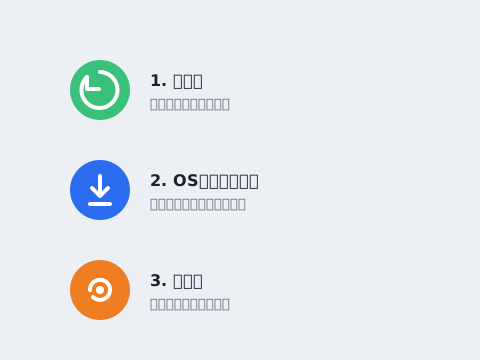
まずは手軽な対処から
ソフトウェアの一時的な不具合が疑われる場合は、費用のかからない手軽な方法から順番に試していくのがおすすめです。以下のステップを上から順に確認してみましょう。
- 1
本体を再起動する
まず本体の再起動を試してみましょう。再起動によってメモリ上の一時的なエラーが解消され、画面表示が正常に戻ることがあります。もっとも手軽で費用のかからない対処法なので、最初に試す価値があります。
- 2
OS・アプリを更新する
再起動で改善しない場合は、OSやアプリのバージョンが古いことが原因になっている可能性があります。表示に関する不具合はアップデートで修正されることがあるため、「設定」からOSの更新がないかを確認しましょう。特定のアプリでのみ線が出る場合は、そのアプリを最新版に更新するか、一度削除して入れ直すことで改善することもあります。
- 3
表示設定を見直す
画面表示の設定が影響しているケースもあります。表示の拡大や特定の表示モードが原因で表示が乱れて見えることがあるため、設定を初期状態に戻して変化があるか確認してみるのも一つの方法です。
- 4
バックアップして初期化する
これらを試しても線が消えない場合は、データをバックアップしたうえで初期化を行い、症状が改善するかを見る方法もあります。初期化してもなお線が残る場合は、ソフトウェアではなくハードウェアの故障である可能性が高いと判断できます。